








Сегодня электронная почта остается одним из основных инструментов общения и работы в интернете. Она используется для регистрации в сервисах и приложениях, подтверждения аккаунтов и действий, получения уведомлений и ведения деловой переписки. Фактически без личного почтового адреса доступ к большинству онлайн-возможностей будет ограничен.
Для создания электронного ящика уже давно не нужно включать компьютер — регистрацию можно легко осуществить прямо со смартфона. Рассмотрим, как это сделать на гаджетах с операционными системами iOS и Android.
Новые и Б/У смартфоны по низкой цене!
За выгодойСоздание почты на Android
Чтобы полноценно пользоваться Android-смартфоном, необходимо обязательно создать Google-аккаунт. Технически регистрация электронного ящика Gmail — это первое, что нужно сделать после покупки телефона или планшета.
Ниже дана подробная инструкция, как создать аккаунт Gmail в настройках и в приложении, а также зарегистрировать ящики в популярных российских почтовых сервисах — Mail.ru и Яндекс.Почте.
Как создать профиль Gmail через настройки
Для регистрации необходимо выполнить следующие действия:
- Откройте настройки, нажав на кнопку с шестеренкой.
- Пролистайте вниз и найдите пункт Google.
- Нажмите кнопку «Войти», а затем кликните на «Создать аккаунт» и «Далее».
- Введите имя и фамилию, кликните «Далее».
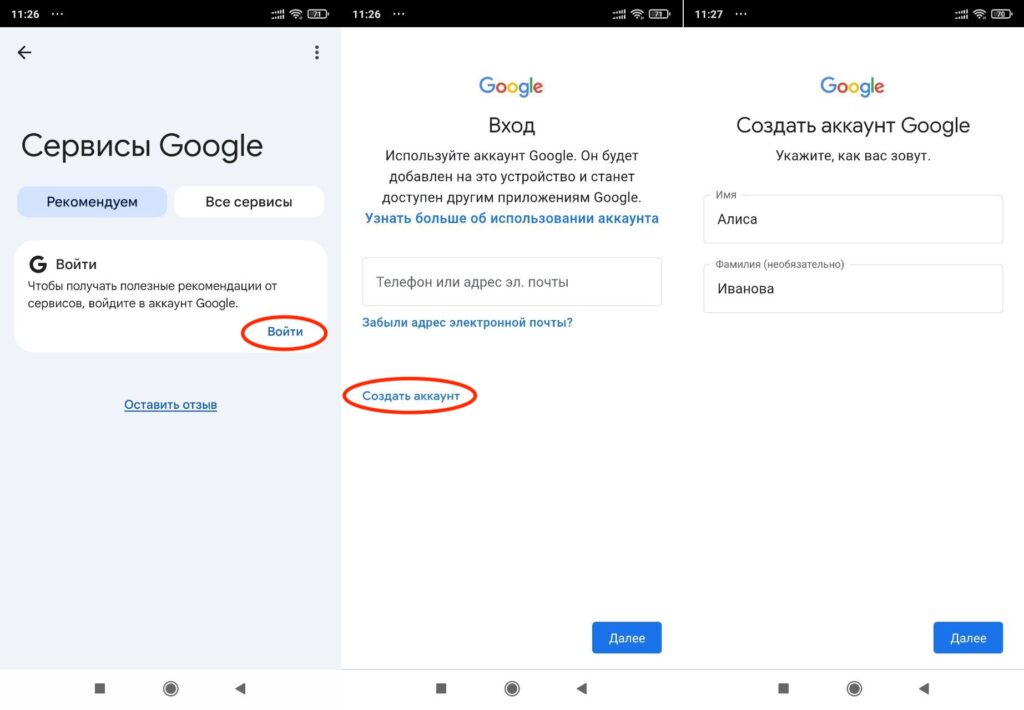
- Укажите дату рождения — день, месяц и год и при желании пол. Кликните «Далее».
- Придумайте уникальное название для почтового ящика и введите его. Кликните «Далее».
- Придумайте сложный пароль, который использует сочетание цифр, букв и специальных значков. Введите его в форму и снова нажмите «Далее».
- Подтвердите, что вы согласны с Политикой конфиденциальности, нажав «Принимаю».
- Включите или отключите функцию резервного копирования данных с устройства — переместите ползунок в нужное положение. Нажмите «Принять».
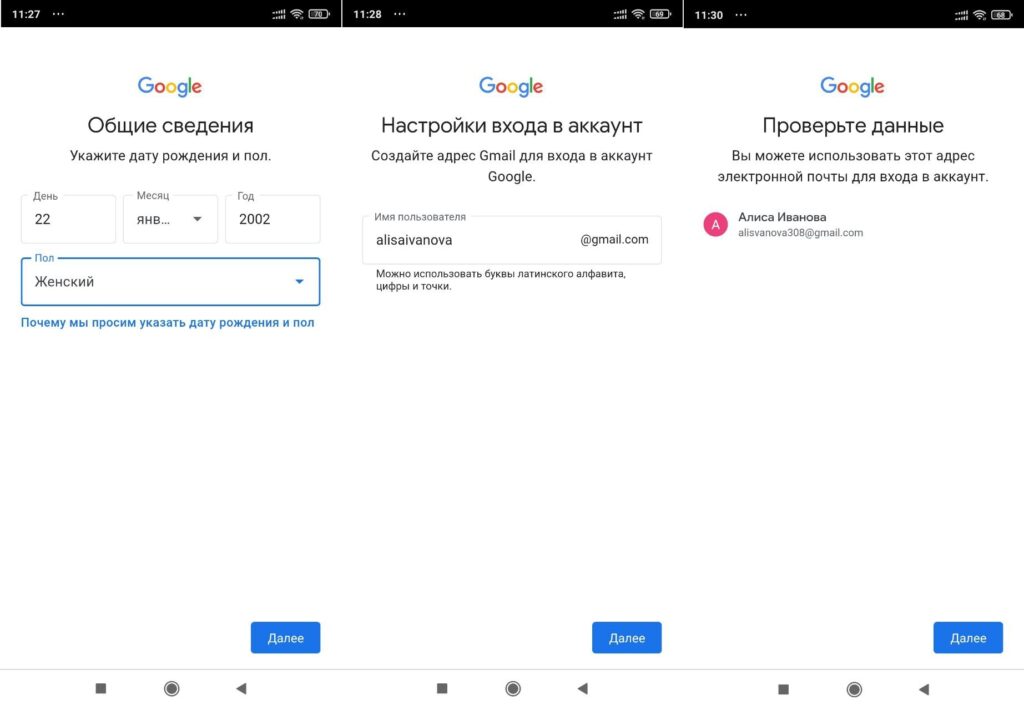
С этого момента вы можете использовать созданный адрес электронной почты для входа в Google-аккаунт и приложение Gmail.
Создание почты в приложении Gmail
Зарегистрировать электронный ящик можно также непосредственно в приложении почтового сервиса Google.
Для этого:
- Откройте приложение Gmail на смартфоне. Нажмите «Пропустить».
- Кликните на надпись «Добавить адрес электронной почты». Выберите Google.
- Нажмите «Создать аккаунт».
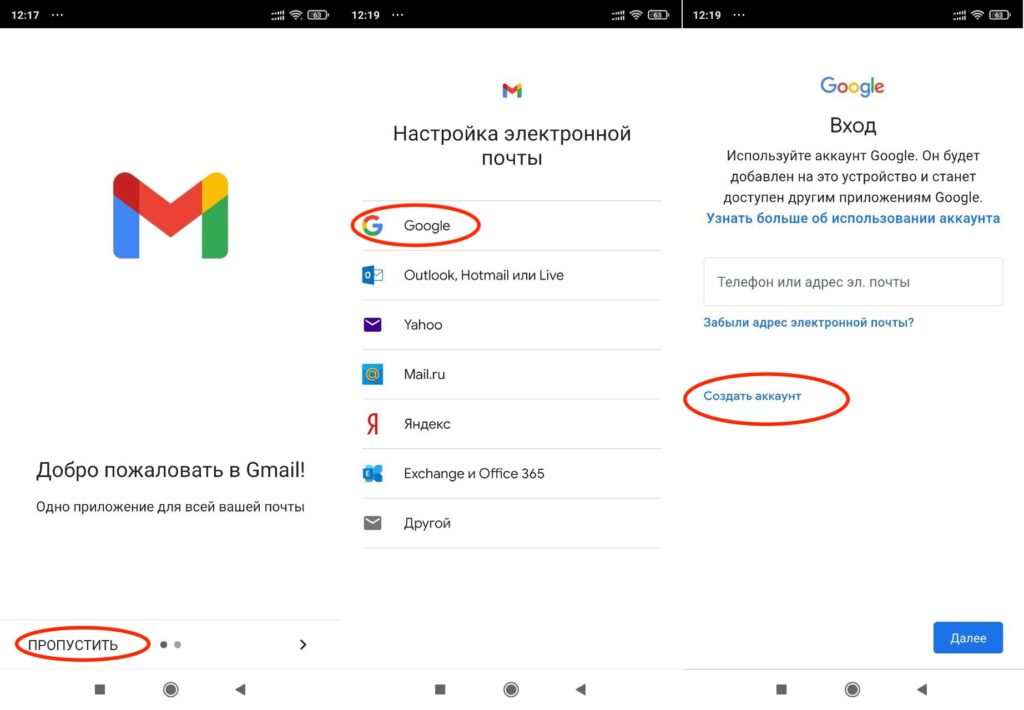
Далее повторите действия, описанные в предыдущей инструкции, начиная с пункта 4.
Регистрация в Яндекс.Почте
Зарегистрироваться на Яндекс.Почте можно двумя способами: через веб-версию и приложение. Алгоритм действий в обоих случаях будет одинаковый, поэтому далее мы рассмотрим создание аккаунта через софт и не будем давать отдельную инструкцию для сайта. Само приложение можно скачать в Google Play Market или альтернативных магазинах, к примеру RuStore.
Для регистрации:
- Запустите приложение и нажмите «Создать ID».
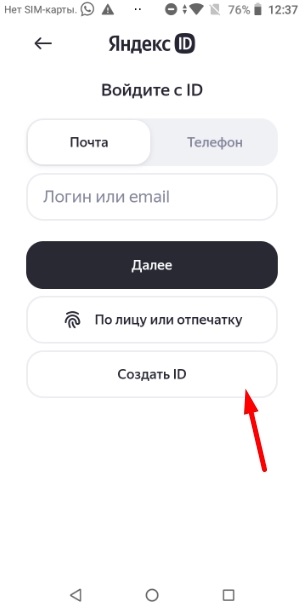
- Введите номер телефона и тапните «Далее».
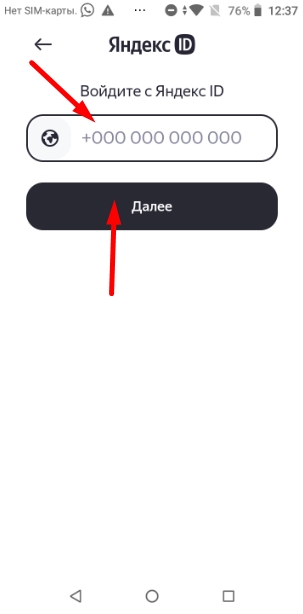
- Введите код из СМС и подтвердите действие.
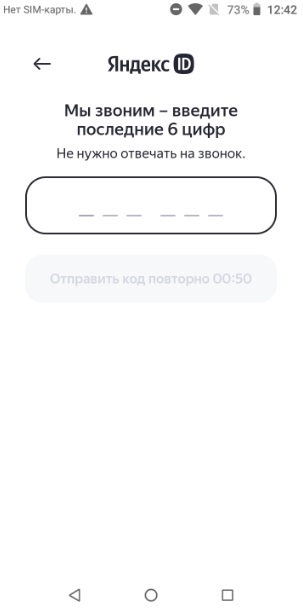
После этого вас переадресуют на анкету, где надо указать основные данные о себе, а также придумать адрес email.
Настройка Mail.ru на Андроид
Регистрация в почте Mail.ru проходит почти так же, как на Яндексе. Она тоже возможна через сайт или приложение — мы рассмотрим процедуру на примере второго варианта, так как принципиальной разницы между ними нет.
Для регистрации:
- Зайдите в приложение Mail.ru и нажмите «Создать аккаунт».
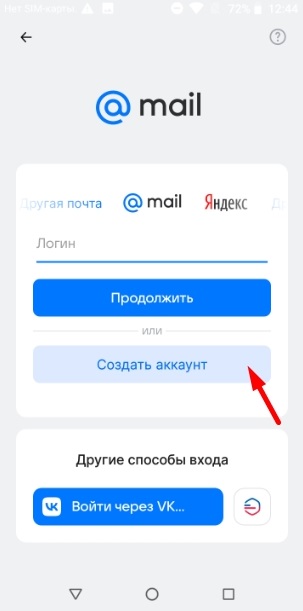
- Заполните анкету, указав данные о себе и придумав адрес email.
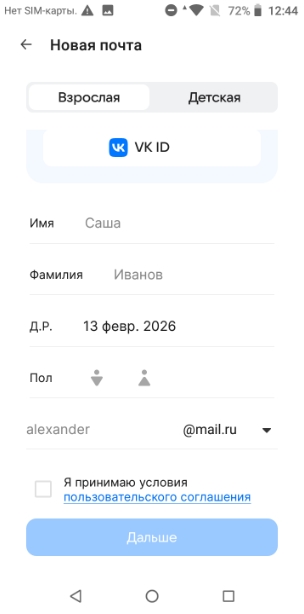
- Введите телефонный номер и нажмите на кнопку «Продолжить».
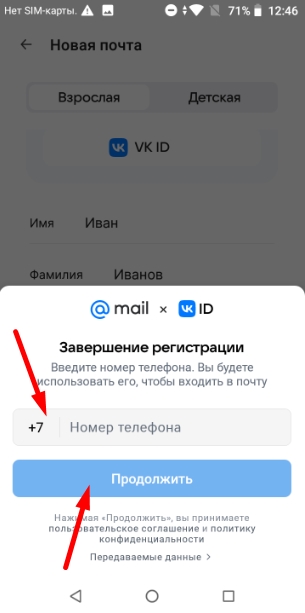
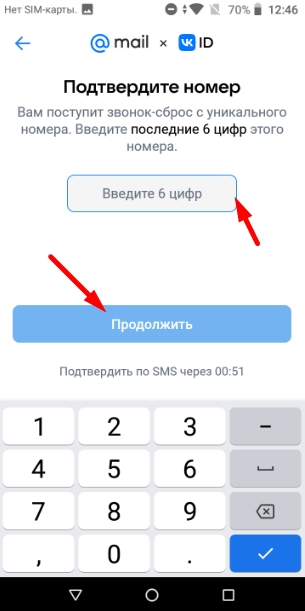
- Введите код из СМС и подтвердите действие.
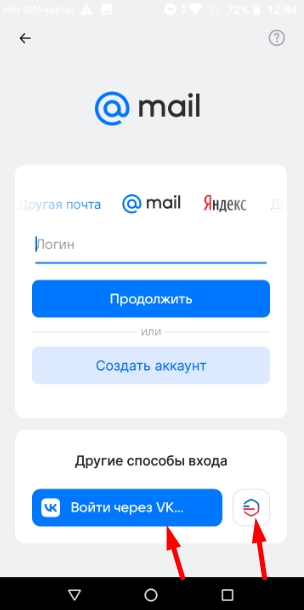
Также можно зарегистрироваться с помощью VK или Госуслуг. Для этого на странице создания аккаунта надо тапнуть по логотипу нужного сервиса, а затем разрешить Mail доступ к своему аккаунту.
Создание почты на iPhone
Так же, как и для Android, на iPhone регистрация почтового ящика необходима для создания аккаунта Apple ID. Это позволяет загружать приложения из App Store, пользоваться iCloud и синхронизировать данные между устройствами. Кроме того, почта используется для подтверждения покупок, восстановления доступа и получения системных уведомлений от Apple.
Как создать Apple ID и iCloud Mail
iCloud Mail — это не обязательное приложение на телефоне, но оно удобно для активных пользователей экосистемы Apple. Сервис автоматически синхронизируется между iPhone, iPad и Mac и позволяет получать доступ к письмам с любого устройства без дополнительной настройки. Кроме того, почта интегрирована с системными функциями iOS, чтобы уведомления, контакты и вложения работали максимально быстро и стабильно.
Для создания Apple ID выполните следующие действия:
- В настройках айфона найдите пункт «Войти на iPhone».
- Выберите «У вас нет Apple ID?», а затем «Создать Apple ID».
- Введите необходимую информацию. Здесь, как и в Google, потребуется имя, фамилия и дата рождения.
- При переходе на следующий пункт кликните «Нет почты? Получить бесплатный адрес iCloud».
- Выберите логин для почтового ящика и подтвердите свои действия.
Те, у кого уже есть профиль на айфоне, также могут зарегистрировать почтовый ящик iCloud Mail. Вот что для этого нужно:
- В настройках перейдите в свою учетную запись.
- Откройте раздел iCloud.
- Нажмите пункт «Рекомендации для Вас».
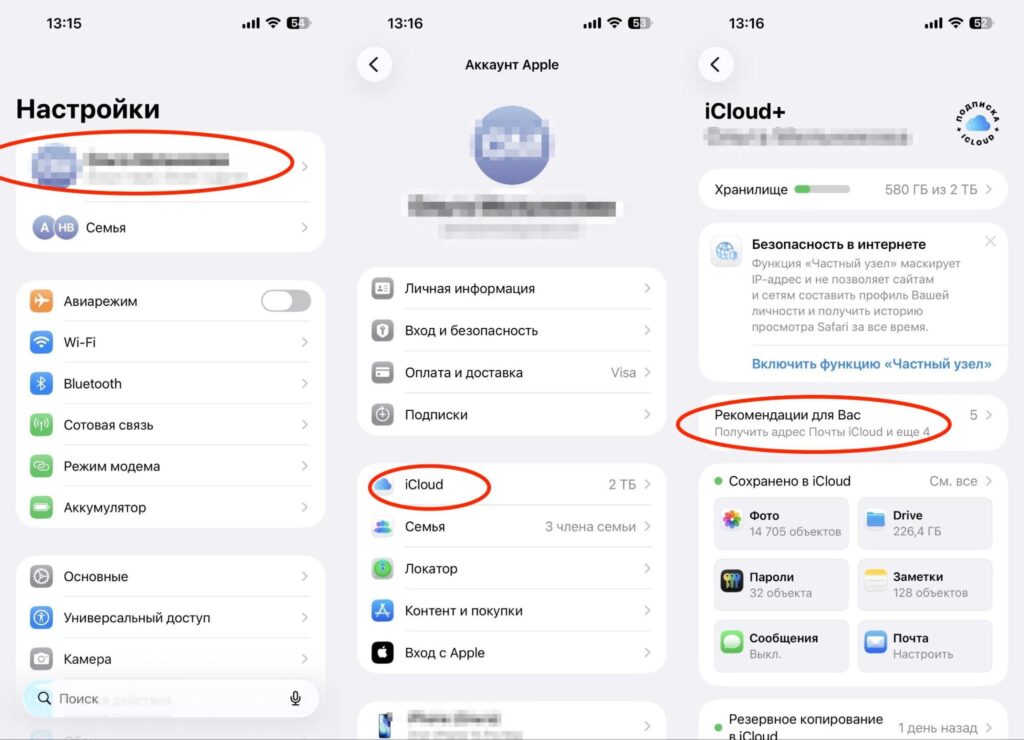
- Затем кликните «Настроить почту iCloud».
- Выберите электронный адрес: вы можете придумать собственный уникальный логин или выбрать из предложенных, если они есть.
- Нажмите «Продолжить», а после «Подтвердить электронный адрес».
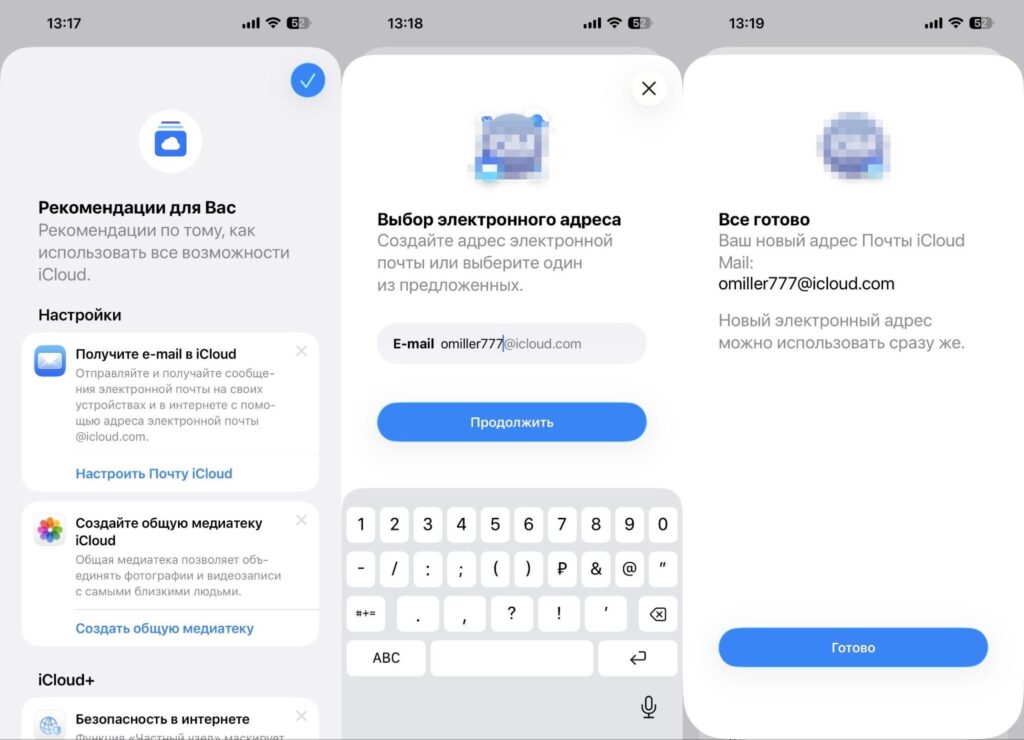
После этого вы сразу можете использовать почтовый ящик.
Установка и регистрация Gmail на iOS
iCloud Mail все же остается больше нишевым почтовым сервисом, который используют только ярые фанаты яблока. Большинство пользователей даже на iPhone предпочитают устанавливать почту Gmail — она более распространена, предлагает привычный интерфейс, гибкие настройки и удобную интеграцию с множеством сторонних сервисов.
К тому же Gmail часто используют как универсальный почтовый адрес для работы, регистраций и повседневной переписки, независимо от устройства.
Для регистрации почты на iOS в первую очередь необходимо скачать приложение на смартфон. Для этого в магазине App Store введите в поиске Gmail, выберите приложение и нажмите значок облачка рядом с ним.
Смартфоны и акссесуары по выгодной цене!
Получить скидкуКогда приложение загрузится, выполните следующие шаги:
- Откройте Gmail и нажмите внизу кнопку «Войти».
- Кликните «Добавить аккаунт».
- В перечне почтовых сервисов на экране выберите Google и нажмите на этот пункт.
- В открывшемся окне выберите «Создать аккаунт».
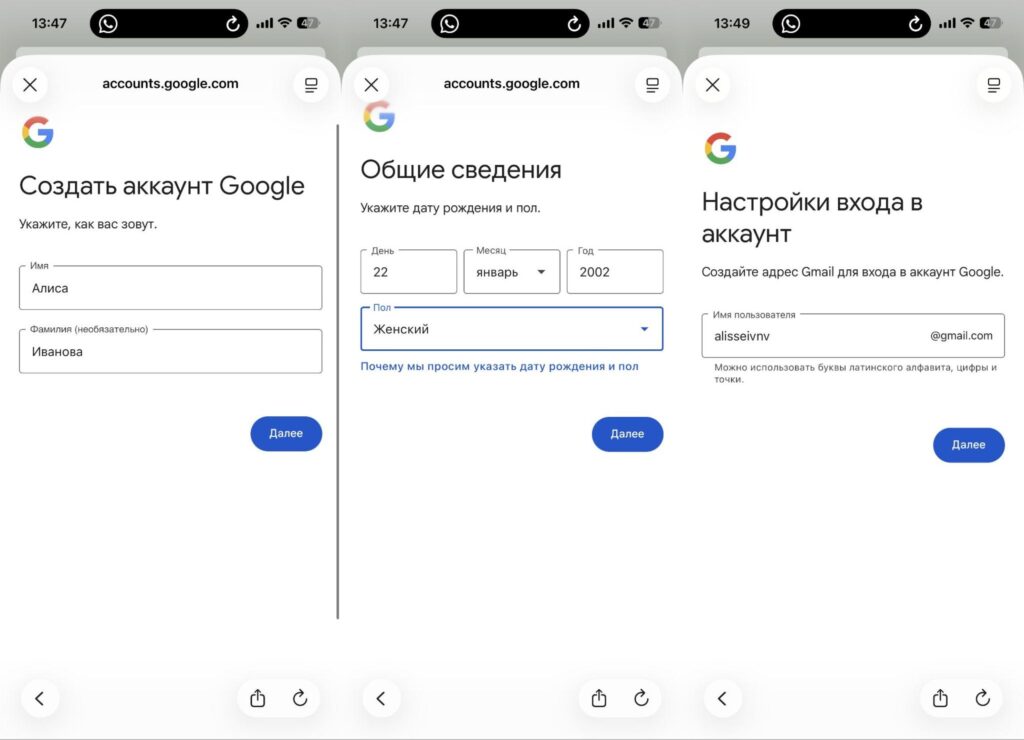
- Введите основные данные — имя и фамилию, после чего нажмите «Далее».
- Укажите дату рождения и пол, кликните «Далее».
- Введите имя почты, используя буквы латинского алфавита, точки и цифры. Подтвердите действие, нажав «Далее».
- Придумайте и наберите сложный пароль, который будет защищать ваш аккаунт. Точно так же нажмите «Далее».
- Введите номер телефона для получения кода подтверждения на телефон.
- Введите шесть цифр, которые придут вам на смартфон. Кликните «Далее».
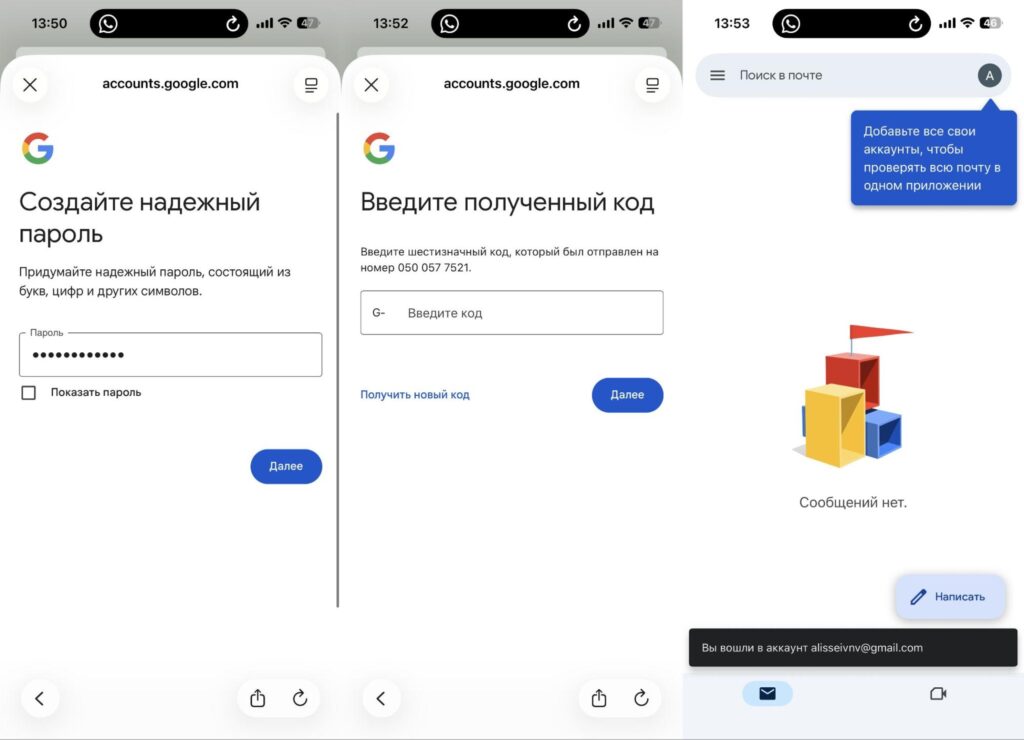
Затем система попросит проверить данные и согласиться с Правилами использования сервисом. После этой процедуры ваш почтовый ящик будет готов к работе.
Регистрация через браузер
Создание почтового ящика через браузер — универсальный способ, который подойдет, если на телефоне нет почтового приложения и вы не будете пользоваться им в дальнейшем.
Такой вариант часто используют при первичной настройке устройства, создании дополнительной почты для работы или регистрации в онлайн-сервисах. Регистрация через сайт удобна тем, что интерфейс полностью повторяет десктопный, а скачивать при этом ничего не нужно.
Кроме того, регистрация через браузер может понадобиться, если приложение работает нестабильно или не поддерживается на устройстве. Этот способ одинаково подходит для Android и iPhone, поскольку не зависит от операционной системы.
Пошаговая инструкция для создания почтовой учетной записи
В зависимости от сервиса некоторые пункты инструкции будут слегка отличаться, но в целом алгоритм будет очень схожим.
Далее рассмотрим, как зарегистрировать адрес на примере Gmail, поскольку он самый популярный:
- В браузере смартфона откройте сайт компании.
- Кликните на кнопку «Создать почту».
- Введите данные — имя, фамилию, затем перейдите к следующему пункту и укажите дату рождения и пол по стандартной схеме.
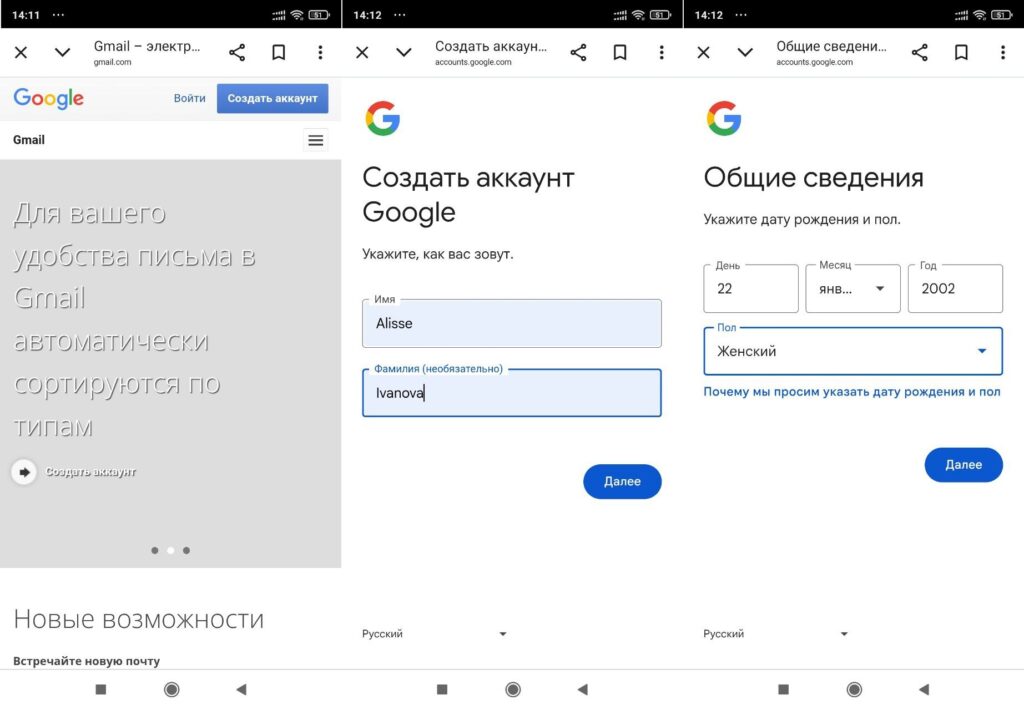
- Выберите логин для учетной записи из предложенных или придумайте уникальный.
- Введите пароль и подтвердите его еще раз во избежание ошибок.
- Чтобы защитить аккаунт, укажите номер телефона — система отправит код в СМС.
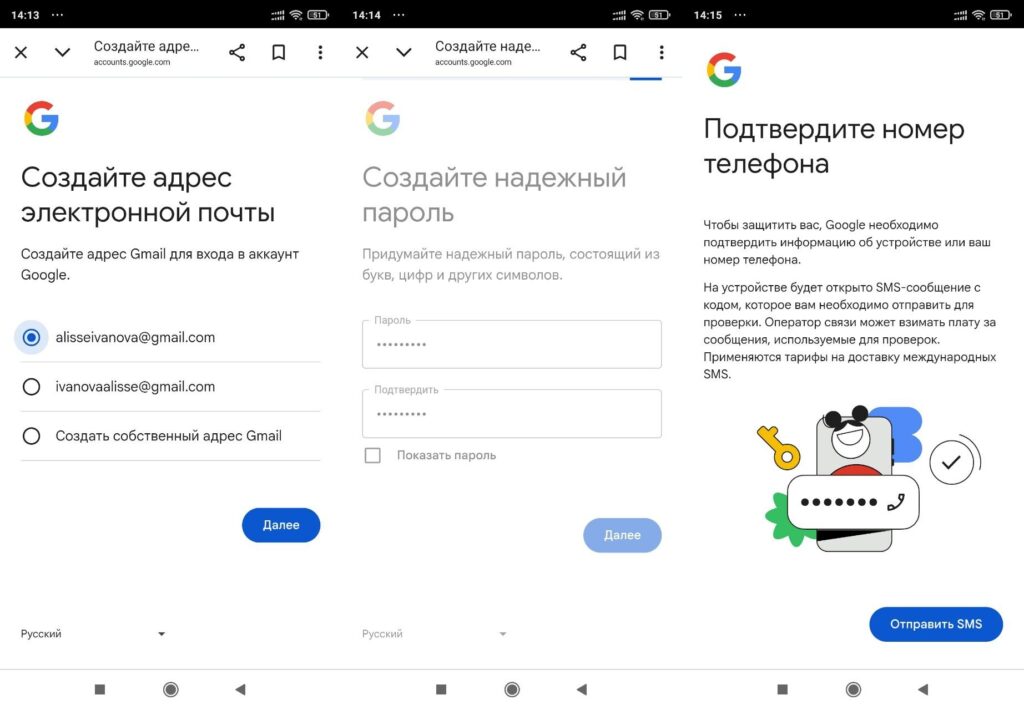
С этого момента ящик будет зарегистрирован и готов к работе.
Регистрация без номера телефона
Некоторые почтовые сервисы позволяют создать адрес без привязки к номеру телефона, однако доступность этой опции зависит от региона и политики безопасности конкретной платформы. Обычно для этого достаточно пропустить поле с номером при регистрации, если система не делает его обязательным.
Стоит учитывать, что отказ от привязки телефона может ограничить возможности восстановления доступа при утере пароля. Поэтому в качестве альтернативы рекомендуется ввести резервный имейл или заранее настроить дополнительные способы защиты аккаунта.
Добавление нескольких аккаунтов
Если у вас уже есть почта на определенном сервисе, вы точно так же легко можете зарегистрировать еще дополнительный ящик или даже несколько.
Использование нескольких почтовых адресов на одном телефоне — обычная практика для тех, кто разделяет личную переписку, работу и регистрации в сервисах. Современные мобильные системы позволяют подключать сразу несколько ящиков и управлять ими из одного приложения без постоянного ввода логина и пароля. Это экономит время и упрощает контроль входящих писем.
Функция мультиаккаунтов особенно полезна, если один адрес используется для Apple ID или системных уведомлений, а другой — для повседневной переписки, например Gmail, который часто выбирают как универсальную почту. Все письма остаются раздельными, но доступны в одном интерфейсе.
Как добавить второй почтовый ящик
Чтобы подключить дополнительный адрес, откройте настройки почтового приложения на телефоне. В разделе аккаунтов выберите добавление новой учетной записи и укажите провайдера почты. После этого введите адрес электронной почты и пароль, подтвердите вход и дождитесь завершения синхронизации.
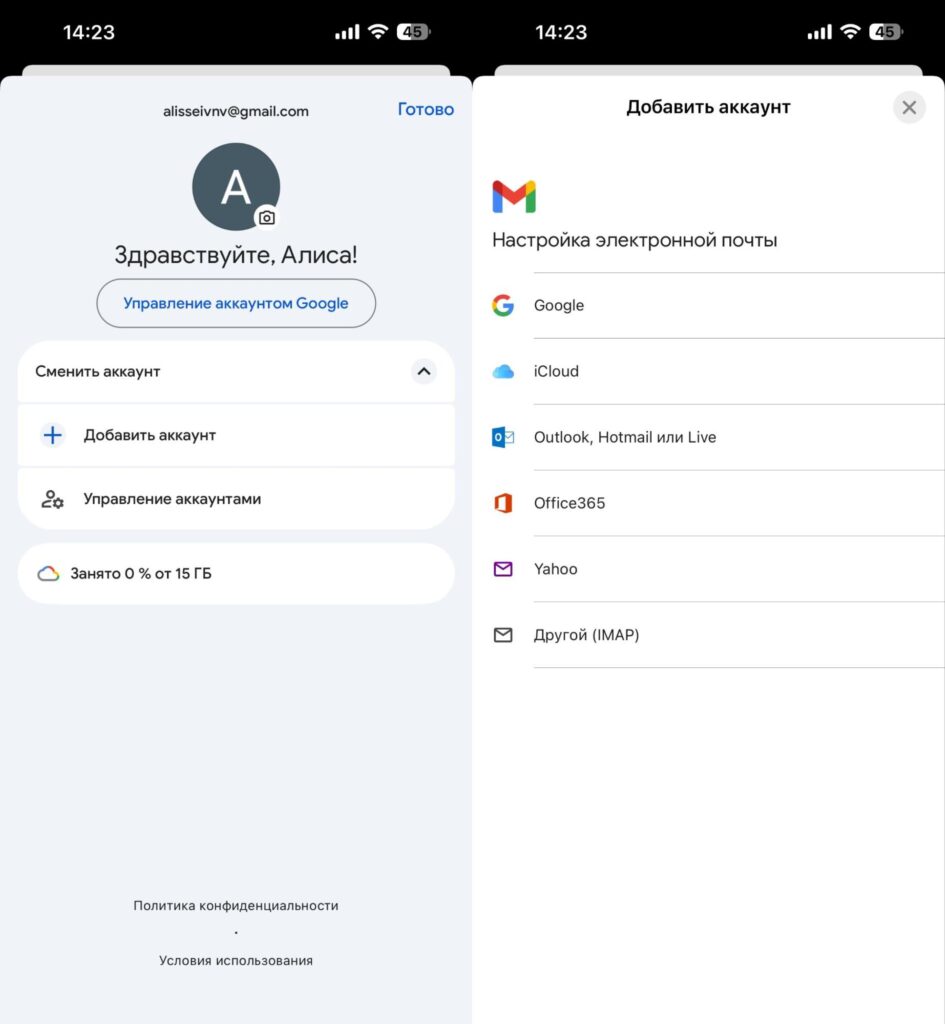
Система автоматически загрузит письма, контакты и другие данные, если они связаны с этим аккаунтом.
Переключение между аккаунтами
После добавления нескольких адресов переключение между ними происходит мгновенно. В большинстве почтовых приложений достаточно открыть список аккаунтов и выбрать нужный — интерфейс сразу покажет соответствующие письма и папки.
Некоторые сервисы также предлагают объединенный режим просмотра, где входящие сообщения из всех ящиков отображаются в одной ленте — такая опция доступна у Gmail.
Это удобно, если важно не пропускать письма независимо от того, на какой адрес они пришли, но при этом сохраняется возможность быстро перейти к конкретному аккаунту.
Решение типичных проблем
Даже при простой настройке почты на телефоне иногда возникают сбои: например, вы не можете войти в аккаунт или обновление писем происходит с задержкой.
Чаще всего такие ситуации связаны с настройками безопасности, интернет-соединением или параметрами синхронизации. Большинство проблем можно устранить самостоятельно без переустановки приложения или сброса устройства.
Ошибки при входе
Если система не принимает логин или пароль, в первую очередь стоит проверить, что они введены без ошибок и на клавиатуре используется верная раскладка. Также возможна ситуация, когда пароль был изменен на другом устройстве — тогда потребуется ввести обновленные данные или воспользоваться функцией восстановления доступа.
Лучшие модели смартфонов со скидками!
Получить скидкуИногда вход блокируется из-за защиты аккаунта. Это происходит, если сервис обнаруживает попытку входа с нового устройства или необычного местоположения. Если причина в этом, нужно просто подтвердить личность через резервную почту, код подтверждения или уведомление безопасности.
Синхронизация
Если новые мейлы приходят с задержкой, причина чаще всего кроется в настройках синхронизации. В этом случае стоит проверить, включена ли автоматическая загрузка почты и есть ли у приложения доступ к сети в фоновом режиме.
Если используется несколько почтовых ящиков, убедитесь, что синхронизация активна для каждого из них по отдельности.